Whatsapp Web: Cara Login dan Menggunakan Whatsapp Web
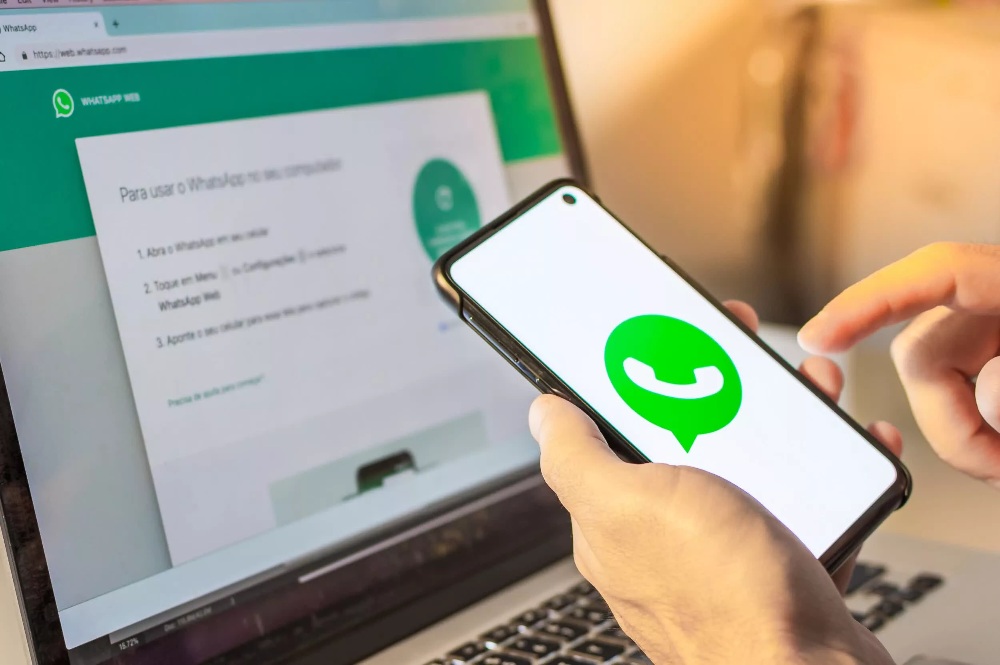
Whatsapp Web menjadi salah satu fitur yang paling sering digunakan di era kerja digital saat ini. Baik untuk bekerja, belajar, maupun mengelola bisnis online,Whatsapp Webmembantu kalian tetap terhubung tanpa harus terus-menerus memegang smartphone. Cukup menggunakan laptop atau PC, semua chat, file, hingga panggilan bisa diakses dengan mudah.
Seiring dengan update terbaru Whatsapp di tahun ini, cara menggunakan Whatsapp Web kini semakin stabil, aman, dan fleksibel. Bahkan, banyak pengguna yang belum menyadari bahwaWhatsapp Web terbaru tidak lagi bergantung penuh pada koneksi ponselseperti dulu.
Apa Itu Whatsapp Web?
Whatsapp Web adalah versi browser dari aplikasi Whatsapp yang memungkinkan kalian mengakses akun Whatsapp melalui laptop atau komputer. Dengan Whatsapp Web, seluruh pesan akan tersinkronisasi secara real-time dengan aplikasi di ponsel.
Keunggulan utama Whatsapp Web terletak pada kenyamanan mengetik dengan keyboard besar, mengunduh file langsung ke PC, serta mengelola percakapan kerja atau bisnis lebih cepat dan efisien.
Saat ini, Whatsapp Web sudah tersedia untuk berbagai browser populer seperti Google Chrome, Mozilla Firefox, Microsoft Edge, hingga Safari.
Link Resmi Whatsapp Web yang Aman
Sebelum login, hal paling penting adalah memastikan kalian menggunakanlink resmi Whatsapp Web. Banyak situs palsu yang meniru tampilan Whatsapp Web dengan tujuan mencuri akun.
Link resmi Whatsapp Web adalah:
Pastikan alamat situs diawali dengan protokol HTTPS dan domain resmi whatsapp.com. Hindari membuka Whatsapp Web dari link iklan mencurigakan, pesan broadcast, atau situs tidak dikenal.
Cara Login Whatsapp Web Terbaru (Step by Step)
Berikut langkah-langkahcara login Whatsapp Web terbaruyang valid dan aman:
Buka browser di laptop atau PC kalian
Kunjungi link resmi:https://web.whatsapp.com
Akan munculQR Code Whatsapp Web
Buka aplikasi Whatsapp di ponsel
Tap menu titik tiga (Android) atau Pengaturan (iOS)
Pilih menuPerangkat Tertaut (Linked Devices)
KlikTautkan Perangkat
Scan QR Code di layar laptop
Setelah proses scan berhasil, akun Whatsapp akan langsung terbuka di browser tanpa perlu instal aplikasi tambahan.
Cara Menggunakan Whatsapp Web Secara Maksimal
Setelah berhasil login, berikut panduancara menggunakan Whatsapp Webagar lebih produktif:
1. Mengirim dan Membalas Chat
Whatsapp Web mendukung pengiriman pesan teks, voice note, emoji, GIF, dan stiker seperti di aplikasi mobile.
2. Mengirim File dan Dokumen
Kalian bisa mengirim:
Dokumen PDF
File Word, Excel
Foto dan video resolusi tinggi
Keunggulannya, file bisa langsung diambil dari folder PC tanpa perlu memindahkan ke ponsel.
3. Pencarian Chat Lebih Cepat
Fitur search di Whatsapp Web memudahkan pencarian pesan lama, terutama untuk chat kerja atau klien bisnis.
4. Shortcut Keyboard
Whatsapp Web memiliki shortcut keyboard yang mempercepat pekerjaan, seperti:
Ctrl + N untuk chat baru
Ctrl + Shift + ] untuk berpindah chat
Ctrl + E untuk arsip chat
Fitur Terbaru Whatsapp Web di Tahun Ini
Whatsapp terus melakukan pembaruan, termasuk pada versi web. Beberapafitur terbaru Whatsapp Webyang relevan saat ini antara lain:
1. Multi Device Tanpa Ponsel Aktif
Sekarang, Whatsapp Web tetap bisa digunakan meskipun ponsel kalian sedang offline, asalkan akun sudah tertaut sebelumnya.
2. Sinkronisasi Lebih Stabil
Chat, media, dan pesan terenkripsi tetap tersinkron secara aman antar perangkat.
3. Panggilan Suara dan Video di Browser
Whatsapp Web terbaru sudah mendukung panggilan suara dan video langsung dari browser tertentu.
4. Keamanan End-to-End Encryption
Pesan di Whatsapp Web tetap dilindungi enkripsi end-to-end, sama seperti versi mobile.
Kelebihan dan Kekurangan Whatsapp Web
Kelebihan Whatsapp Web
Lebih nyaman untuk kerja dan multitasking
Mengetik lebih cepat dan rapi
Akses file langsung dari PC
Sinkronisasi real-time
Mendukung multi device
Kekurangan Whatsapp Web
Membutuhkan proses login QR Code
Kurang praktis untuk penggunaan mobile
Risiko lupa logout di komputer umum
Tips Keamanan Menggunakan Whatsapp Web
Agar akun tetap aman, perhatikan tips keamanan berikut:
Selalu logout jika menggunakan komputer umum
Periksa daftar perangkat tertaut secara berkala
Jangan bagikan QR Code Whatsapp Web ke siapa pun
Aktifkan verifikasi dua langkah di aplikasi Whatsapp
Hindari login dari jaringan WiFi publik tanpa perlindungan
Dengan langkah ini, risiko pembajakan akun Whatsapp bisa diminimalkan.
Kenapa Whatsapp Web Penting untuk Bisnis dan Pekerjaan?
Bagi pelaku UMKM, freelancer, dan pekerja remote, Whatsapp Web bukan sekadar alat chatting. Whatsapp Web berfungsi sebagaialat komunikasi bisnis yang efisien.
Manfaat Whatsapp Web untuk bisnis:
Balas pesan pelanggan lebih cepat
Kelola banyak chat sekaligus
Kirim dokumen kerja tanpa hambatan
Tingkatkan profesionalitas komunikasi
Tak heran, Whatsapp Web kini menjadi bagian penting dalam workflow digital modern.
Masalah Umum Whatsapp Web dan Cara Mengatasinya
Beberapa kendala yang sering terjadi:
Whatsapp Web Tidak Bisa Login
Solusi:
Pastikan kamera ponsel berfungsi
Periksa koneksi internet
Refresh halaman QR Code
Chat Tidak Sinkron
Solusi:
Pastikan akun tertaut aktif
Logout dan login ulang
Update aplikasi Whatsapp ke versi terbaru