Punya iPhone & MacBook? 6 Fitur Ini Bisa Bantu UMKM Lebih Produktif
Ekosistem Apple menawarkan fitur Continuity yang mengintegrasikan iPhone dan Mac untuk meningkatkan produktivitas UMKM dan startup.
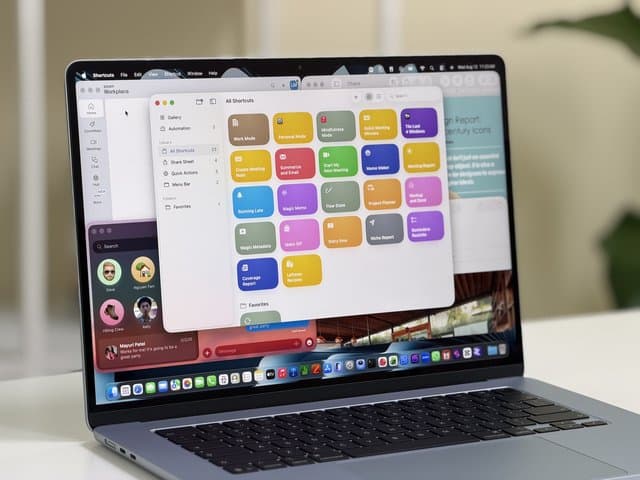
Foto: Uzone.id
Highlight Artikel
- Ekosistem Apple dengan fitur Continuity-nya mengintegrasikan iPhone, MacBook, dan iPad untuk meningkatkan produktivitas UMKM dan startup.
- Aktivasi Apple Continuity memerlukan Handoff yang aktif, login dengan Apple Account yang sama, serta Wi-Fi dan Bluetooth menyala pada perangkat yang berdekatan.
- Enam fitur unggulan untuk bisnis meliputi scan dokumen langsung ke Mac, tanda tangan digital pada PDF, mirroring layar iPhone, manajemen aplikasi Stage Manager, copy-paste universal, serta fitur kamera canggih untuk meeting online.
Uzone.id -- Ekosistem Apple tidak hanya menawarkan perangkat yang bisa digunakan secara terpisah. iPhone, MacBook, hingga iPad juga punya sejumlah fitur yang memungkinkan ketiganya bekerja bersama.
Kemampuan tersebut bisa dimanfaatkan lebih jauh oleh pelaku UMKM dan startup, terutama untuk pekerjaan yang membutuhkan perpindahan data, komunikasi, pengelolaan dokumen, hingga meeting dengan klien.
Dengan memaksimalkan fitur Apple Continuity, beberapa proses yang biasanya membutuhkan aplikasi tambahan atau langkah manual bisa dibuat lebih sederhana.

Sebelum mencoba beberapa fitur seamless yang disajikan Apple, ada beberapa langkah untuk mengaktifkan fungsi Apple Continuity ini.
Di iPhone:
- Settings → General → AirPlay & Continuity
- Nyalakan Handoff
- Pastikan AirPlay & Continuity aktif.
Di Mac:
- Klik simbol Apple di kiri atas → System Settings → General → AirDrop & Continuity
- Nyalakan Allow Handoff between this Mac and your iCloud devices
- Nyalakan AirPlay Receiver kalau diperlukan.
Pastikan iPhone dan Mac:
- Login dengan Apple Account yang sama
- Wi-Fi ON
- Bluetooth ON
- Berdekatan
- Handoff ON
Jika Apple Continuity sudah aktif, berikut enam fitur yang berguna untuk mendukung produktivitas UMKM ataupun startup dalam menjalankan bisnis sehari-hari.
1. Scan Invoice atau Dokumen, Langsung Masuk ke Mac
Kalau sering menerima invoice, kuitansi, atau dokumen fisik, biasanya prosesnya cukup panjang: foto pakai HP, buka galeri, kirim ke laptop, lalu baru dimasukkan ke dokumen.
Dengan Continuity Camera, proses itu bisa dipangkas menjadi satu langkah.
Caranya:
- Buka Notes, Finder, Pages, Document atau apapun yang mendukung Continuity Camera
- Pilih opsi ‘Scan Documents’
- Kamera iPhone akan otomatis terbuka → ambil foto yang diinginkan
- Save foto tersebut dan foto dengan format hasil scan sudah langsung muncul di folder MacBook – tanpa perlu AirDrop atau file transfer.
Fitur ini cocok untuk scan invoice supplier, digitalisasi kontrak, hingga arsip dokumen usaha.
Buat UMKM yang masih banyak menggunakan dokumen fisik, fitur ini menghemat cukup banyak waktu.
2. Tanda Tangan Kontrak, Hasilnya Langsung Tersimpan di Mac
Masih banyak pelaku usaha yang mencetak dokumen hanya untuk memberikan tanda tangan.
Lewat Continuity Markup, PDF yang dibuka di Mac bisa ‘diotak-atik’ dengan menambahkan tanda tangan melalui iPhone dan juga iPad.
Pengguna tinggal memberi highlight, menulis catatan, atau menandatangani dokumen dengan jari – bisa juga menggunakan Apple Pencil jika lebih nyaman melalui iPad. Begitu selesai, file di Mac otomatis diperbarui.

Caranya:
- Buka PDF di Preview
- Klik opsi ‘Markup’
- Klik Signature → Create Signature
- Pilih opsi iPhone atau iPad
- Kamera iPhone/iPad akan menampilkan area untuk menggambar tanda tangan
- Setelah selesai, klik Done
Workflow ini jauh lebih praktis ketika harus review proposal kerja sama, menandatangani NDA, memberi revisi pada dokumen legal, sampai approval desain atau presentasi.
3. iPhone Mirroring
Banyak pemilik bisnis menghabiskan waktu berpindah perhatian antara laptop dan HP. Padahal sekarang iPhone Mirroring memungkinkan layar iPhone muncul langsung di MacBook.
Jika harus intens membalas WhatsApp Business, mengecek Instagram atau akun toko di TikTok, buka aplikasi mobile banking, hingga mengecek marketplace, semuanya bisa dilakukan dari layar Mac selama menggunakan akun Apple yang sama.
Keuntungannya bukan hanya lebih praktis, tapi juga membantu menjaga fokus ketika sedang bekerja di laptop.
Menu iPhone Mirroring hadir di perangkat macOS Sequoia ke atas dan iOS 18 ke atas. Tak lupa, jarak kedua perangkat maksimal 10 meter.
4. Stage Manager
Pelaku startup sering membuka browser, Figma, spreadsheet, email, Zoom, dan WhatsApp dalam waktu bersamaan.
Stage Manager dapat membantu mengelompokkan aplikasi berdasarkan pekerjaan.
Jadi desktop tidak dipenuhi puluhan jendela yang saling bertumpuk.

Buat pengguna MacBook yang sering multitasking, fitur ini terasa sederhana tetapi sangat membantu menjaga fokus.
Cara Menggunakan Stage Manager di MacBook:
- Buka Control Center di pojok kanan atas → pilih Stage Manager untuk mengaktifkan
- Buka aplikasi yang ingin digunakan. Aplikasi aktif akan tampil di tengah, sementara aplikasi lain muncul di sisi kiri
- Klik aplikasi di sisi kiri untuk berpindah aplikasi
- Seret aplikasi ke tengah untuk menggabungkannya dengan aplikasi yang sedang digunakan dalam satu grup
- Klik grup di sisi kiri untuk berpindah ke kombinasi aplikasi lain.
Jadi pada dasarnya, Stage Manager cocok untuk mengelompokkan aplikasi berdasarkan aktivitas, misalnya Safari + Pages untuk bekerja atau WhatsApp + Music untuk penggunaan pribadi.
5. Copy di iPhone, Paste Langsung di Mac
Ini salah satu fitur Continuity yang sering tidak disadari pengguna.
Universal Clipboard memungkinkan teks, foto, atau link yang disalin di iPhone langsung ditempel di MacBook, begitu juga sebaliknya.
Caranya:
- Di iPhone, select text → Copy
- Di Mac, buka Notes, Notepad, WhatsApp, Google Docs, apapun itu
- Klik ⌘ Command + V.
Teks yang kita salin dari iPhone langsung muncul di MacBook.
Fitur ini dapat digunakan untuk Copy nomor rekening dari WhatsApp di iPhone lalu Paste ke invoice di Mac, ataupun Copy foto produk dari Mac, Paste ke Instagram Story di iPhone. Tidak perlu AirDrop atau mengirim pesan ke diri sendiri.
Untuk pekerjaan yang penuh aktivitas copy-paste, fitur ini cukup menghemat banyak langkah.
6. Meeting Online Sambil Demo Produk Lebih Profesional
Video call sekarang bukan cuma untuk meeting, tetapi juga presentasi produk ke klien atau investor.
Apple punya beberapa fitur kamera baru yang cukup berguna di dalam aplikasi Photo Booth.
- Center Stage: membuat kamera otomatis mengikuti posisi pengguna agar tetap berada di dalam frame. Cocok ketika bergerak saat presentasi atau meeting bersama beberapa orang.
- Studio Light: membuat wajah terlihat lebih terang dengan menyesuaikan pencahayaan, sehingga cocok digunakan saat kondisi ruangan kurang terang.
- Edge Light: memberikan efek pencahayaan di sekitar tepi layar untuk membantu menerangi wajah saat video call.
- Desk View: menampilkan tampilan meja kerja dari sudut atas menggunakan kamera MacBook, sehingga pengguna bisa memperlihatkan benda atau aktivitas di atas meja tanpa perlu kamera tambahan.
Desk View ini dapat dimanfaatkan untuk menunjukkan produk terbaru, sketsa desain, kemasan baru, hingga prototype perangkat tanpa perlu kamera tambahan, ataupun mengubah posisi laptop.
FAQ Artikel
Apa itu Apple Continuity?
Apple Continuity adalah serangkaian fitur di ekosistem Apple yang memungkinkan perangkat seperti iPhone, MacBook, dan iPad bekerja secara terintegrasi untuk menyederhanakan berbagai pekerjaan.
Siapa yang bisa mendapatkan manfaat dari fitur Apple Continuity?
Pelaku UMKM dan startup sangat bisa memanfaatkan fitur ini untuk meningkatkan produktivitas dalam perpindahan data, komunikasi, pengelolaan dokumen, hingga meeting dengan klien.
Bagaimana cara mengaktifkan Apple Continuity?
Anda perlu mengaktifkan Handoff di iPhone dan Mac, memastikan kedua perangkat login dengan Apple Account yang sama, Wi-Fi dan Bluetooth aktif, serta berada dalam jarak dekat.
Apa saja fitur Continuity yang berguna untuk bisnis?
Beberapa fitur pentingnya adalah Continuity Camera untuk scan dokumen, Continuity Markup untuk tanda tangan digital, iPhone Mirroring, Stage Manager untuk manajemen aplikasi, Universal Clipboard untuk copy-paste lintas perangkat, dan fitur kamera seperti Center Stage serta Desk View untuk meeting online.
Apa fungsi Universal Clipboard?
Universal Clipboard memungkinkan Anda menyalin teks, foto, atau link di iPhone lalu menempelkannya langsung di MacBook, dan sebaliknya, tanpa perlu transfer file manual.
 Related Article